【PR】本ページはプロモーションが含まれています
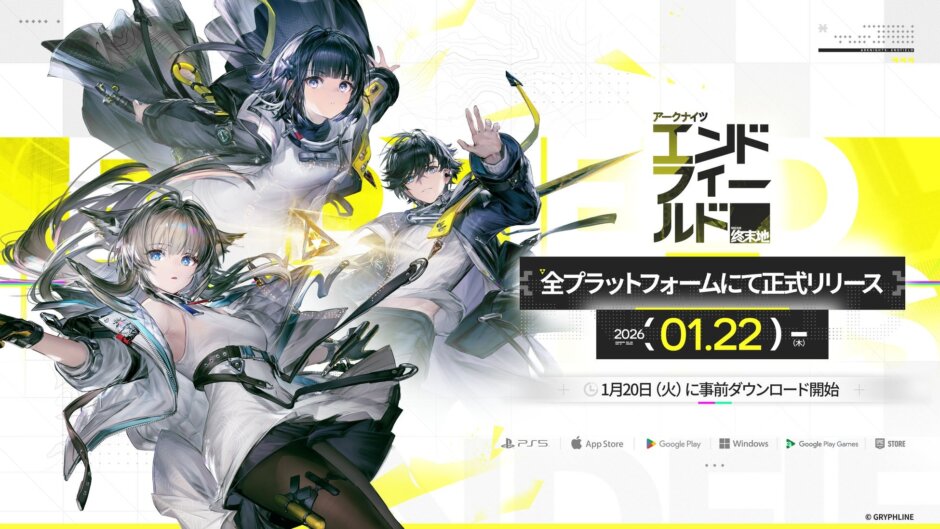
ついに本格的な展開を見せ始めた話題作
『アークナイツ:エンドフィールド』。
その独特な世界観と戦略的なバトルシステムに魅了されている方も多いのではないでしょうか。しかし、いざPCでプレイを始めてみると「なんだか動作が重い」「画面がカクついて操作しづらい」「PCのファンが唸りを上げている」といった悩みに直面していませんか?実はこのゲーム、初期設定のプリセットをそのまま使うのは非常にもったいないのです。
中には見た目の変化が少ないのにPCへの負荷だけが異常に高い「地雷設定」も存在します。そこで今回は、ベータテストの情報を基に、画質を維持しつつPCへの負担を極限まで減らす「最適解のグラフィック設定」を徹底解説します。低スペックからハイスペックPCまで、あなたの環境に合わせた設定を見直して、快適な惑星探索へと旅立ちましょう。
まず初めに:プリセット設定の罠
ゲームを起動して設定画面を開くと、最初に「低」「中」「高」「最高」といったプリセットが用意されています。これらは一括で変更できるため非常に便利に見えますが、実はここが最初の落とし穴です。
プリセット設定はあくまで目安であり、個々のPCパーツの相性や、エンドフィールド特有の負荷がかかるポイントまでは考慮されていません。「最高設定」にした結果、不要な部分まで最高品質になり、無駄にリソースを食ってしまうこともあります。逆に「低設定」にしすぎると、本作の魅力である美しいグラフィックが損なわれてしまいます。
そのため、面倒でも「グラフィック」の項目は必ずカスタマイズを選択してください。一つ一つの項目を手動で調整することが、快適なエンドフィールドライフへの第一歩です。ここからは各項目について、なぜその設定にするべきなのか、専門的な視点も交えつつわかりやすく解説していきます。
エンドフィールドのアプデ後重い?
アップデート後、どうやら一部設定が初期状態に戻っている人がいるようです。初期状態から負荷を下げてプレイしていた方は、アプデ後重いと感じる可能性があります。また、OFFに設定した振動が鳴るようになっていたという報告もあり。
ということで、アプデ後は一度グラフック設定や振動のON/OFFなどを見直しておきましょう。
パフォーマンスの土台を作る基本設定
まずはゲームの動作そのものに大きく関わる、基礎的な設定から見直していきましょう。
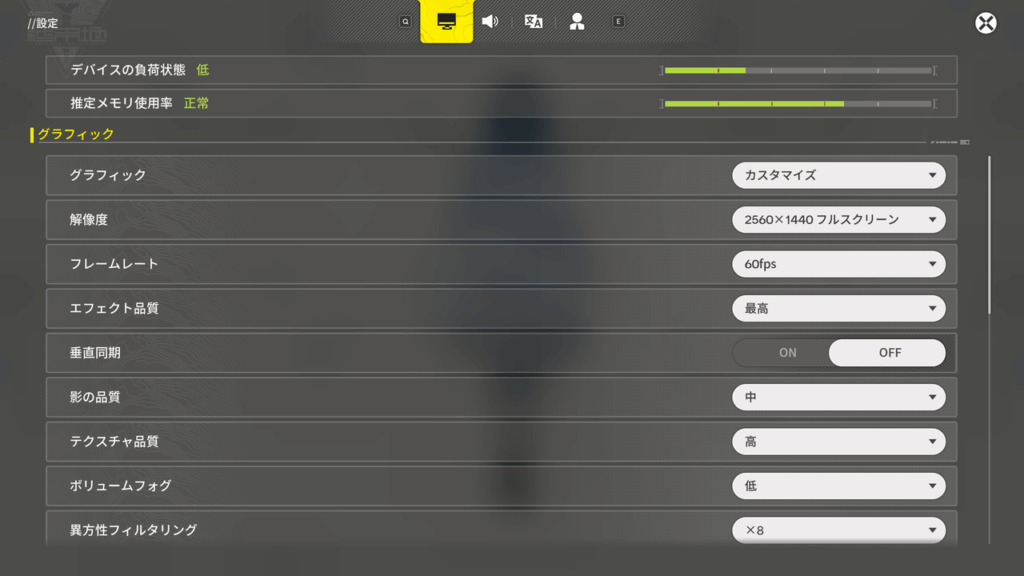
解像度と表示モード
基本的にはフルスクリーンを選択し、フルHDのモニターの場合、解像度は1920×1080に設定するのが最も安定します。昨今は4Kモニターなど高解像度環境もありますが、解像度はGPU(グラフィックボード)への負荷に直結する最大の要因です。4Kでカクつくくらいなら、フルHD(1080p)で滑らかに動かした方がゲーム体験は向上します。
自分の場合は、モニターがWQHD(2560×1440)のフルスクリーンで問題なかったので、この設定にしています。
フレームレート(FPS)
ここでは60FPSを推奨します。PCのスペックが非常に高く、かつ使用しているモニターが120Hz以上のリフレッシュレートに対応している場合のみ、120FPSを選択しても良いでしょう。
ここで注意したいのが、モニターの性能です。いくらゲーム側で120FPSの設定にしても、モニターが60Hzまでしか対応していなければ、実際に表示されるのは60FPSのままです。無駄にGPUを酷使して発熱を招くだけになりますので、自分のモニター環境を事前に確認しておきましょう。エンドフィールドは対戦格闘ゲームやFPSのようなコンマ一秒を争うジャンルではないため、60FPSで十分にヌルヌルとした快適な動作が得られます。
レンダリング倍率
これは内部解像度の倍率を決める設定で、実は見た目以上に処理能力を要求される超重要項目です。
基本設定:100%
少し重いと感じる場合:80%~90%
PCスペックに余裕があれば100%で問題ありません。しかし、少しでも動作を軽くしたい場合は、ここを80~90%に落とすのが非常に効果的です。ただし、60%以下まで下げてしまうと画面がぼやけてしまい、せっかくのグラフィックが台無しになるため、下げるとしても80%程度で止めておくのが賢明です。
垂直同期(V-Sync)
基本的にはオフで大丈夫です。
ただし、プレイ中に画面が水平にズレるような現象(ティアリング)が頻発して気になる場合のみ、オンに切り替えてください。ティアリングが発生していないのにオンにすると、わずかながら入力遅延の原因になることがあります。
負荷激増の犯人はこれ!
見直すべき「重い」設定
ここからが本題です。見た目の変化に対して、PCへの負荷が不釣り合いに大きい項目が存在します。これらを適切に調整することで、劇的に軽くなります。
影の品質(シャドウ)
影の描画は、3Dゲームにおいて最もリソースを消費する処理の一つです。設定を上げると影の輪郭がくっきりし、遠くの影まで描写されるようになりますが、その代償としてフレームレートが犠牲になります。
推奨設定:中
ハイスペックPC:高
影の解像度が多少下がっても、プレイ中の没入感にはそれほど影響しません。「中」設定にすることで、見た目を損なわずに大きな負荷軽減が期待できます。どうしても重い場合は「低」や「最低」まで下げてしまっても構いません。
ボリュームフォグ
霧や光の筋(ゴッドレイ)などを立体的に表現する技術ですが、これが非常に重いです。特に霧の多いエリアなどでは、この設定が高いとガクッとフレームレートが落ちることがあります。
推奨設定:低 または オフ
悲しいことに、この設定を最高にしても、プレイ中の見た目の変化は負荷の割に分かりづらいことが多いのです。全端末共通で「オフ」または「低」にしておくことを強くおすすめします。これだけでPCのファン音が静かになるかもしれません。
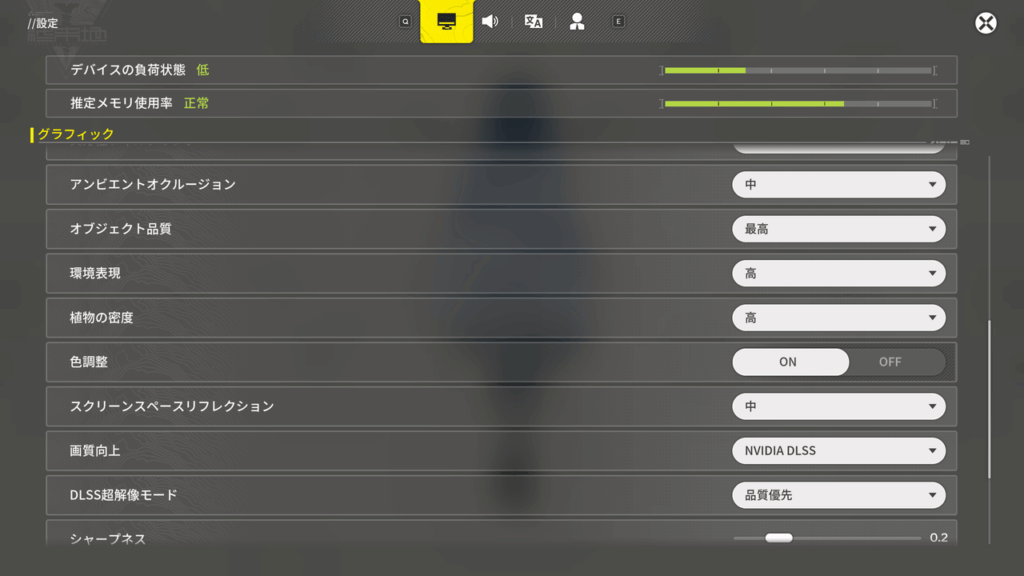
アンビエントオクルージョン
物体同士の隙間や隅にできる影を表現し、立体感を強調する機能です。確かにオンにすると映像に深みが出ますが、計算処理が複雑で重いのが難点です。
推奨設定:低 または 中
ここを下げても、キャラクターの可愛さやカッコよさが損なわれることはありません。フレームレートを優先したい場合は迷わず設定を下げましょう。
スクリーンスペースリフレクション(SSR)
水面や濡れた地面、ガラスなどへの映り込み(反射)の品質です。レイトレーシングほどではありませんが、それでも計算負荷は高めです。
推奨設定:低 または 中
ハイスペックPC:高
反射表現は環境演出としては美しいですが、キャラクター描写には直接影響しません。探索中の風景をじっくり撮影したい時以外は、低設定にしておくと戦闘中の安定感が増します。
植物の密度
フィールドに生えている草木の量を調整します。「高」にすると世界が豊かに見えますが、描画オブジェクト数が跳ね上がるため負荷も増大します。
推奨設定:高(見た目重視)
軽量化重視:低
ここは好みとスペックの相談になります。フィールドの美しさを楽しみたいなら「高」、とにかく戦闘を快適にしたいなら「低」を選びましょう。
見た目に直結!ここは下げたくない設定
逆に、ここを下げてしまうと「画質が悪くなった」と感じやすい項目です。VRAM(ビデオメモリ)が許す限り、高めに設定したいポイントです。
テクスチャ品質
キャラクターの服の質感、壁や地面の模様などの鮮明さを決定します。
推奨設定:高
最近のゲーミングPC(VRAM 8GB以上)であれば、「高」にしてもパフォーマンスへの影響は軽微です。逆にここを下げると全体的にのっぺりとした映像になってしまいます。ただし、数年前のグラフィックボード(VRAM 6GB以下)を使用している場合は「中」に落とすことで、カクつき(スタッター)を防げる場合があります。
エフェクト品質
スキルの演出や爆発エフェクトの派手さに関わります。
推奨設定:最高 ~ 高
戦闘中重い場合:中
エンドフィールドの華である戦闘演出を楽しむためにも、基本は高めがおすすめです。しかし、派手なスキルを使った瞬間にPCが固まるようなら「中」に下げて調整してください。「低」にしてしまうと迫力が激減するため、あまりおすすめしません。
オブジェクト品質
建物や障害物のディテールに関わります。
推奨設定:中 ~ 高
PC版であれば「中」以上を維持したいところです。スペックに余裕があれば「最高」でも良いでしょう。
異方性フィルタリング
地面など、奥行きのあるテクスチャを斜めから見た時の鮮明さを補正します。
推奨設定:x8
負荷は非常に小さいので、x8程度にしておくと遠くの地面がボヤけずに綺麗に見えます。
NVIDIAユーザー必見!
画質向上と便利機能
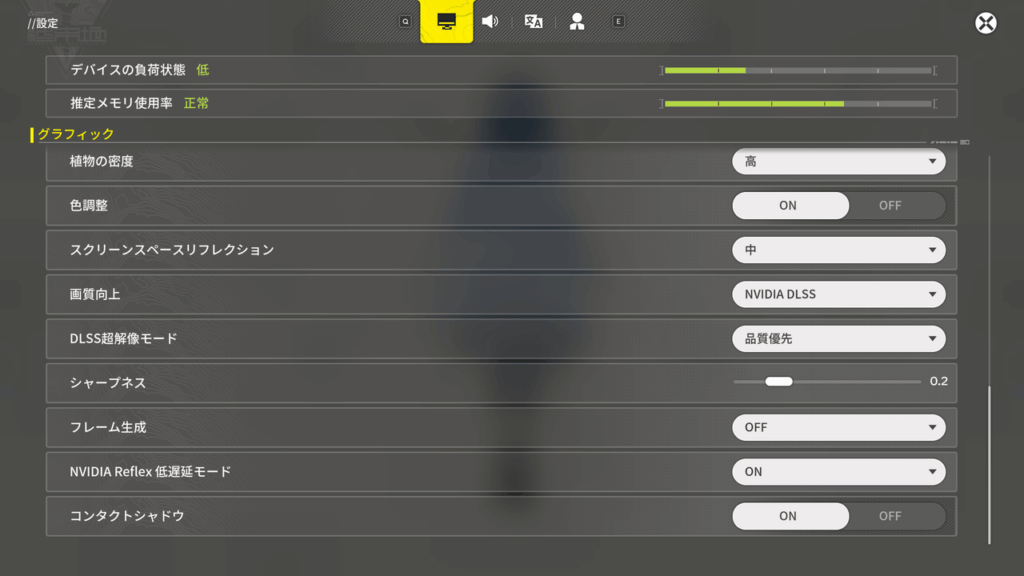
GeForceシリーズのグラフィックボードを使用している場合、専用の機能を活用することでさらに快適になります。
画質向上(アップスケーリング)
ここで選択すべきはNVIDIA DLSSです。
AIを使って低い解像度で描画してから高解像度に引き上げる技術で、画質をほぼ劣化させずにフレームレートを劇的に向上させます。
モード:品質優先 または バランス
「品質優先」にしておけば、ネイティブ解像度と遜色ない画質で負荷だけを下げることができます。GeForce以外のユーザーは「TAAU」を選択しましょう。
フレーム生成
ここはOFFを推奨します。
AIがフレームを補完して滑らかに見せる技術ですが、入力遅延が発生する原因になります。アクション性の高い本作では、操作のダイレクト感を損なう可能性があるため、無理にオンにする必要はありません。
NVIDIA Reflex 低遅延モード
システムの遅延を減らす機能です。
推奨設定:オン または オン+ブースト
これをオンにすることによるデメリットはほぼありません。操作への反応が良くなるため、常時オンにしておきましょう。
その他のお好み設定
以下の項目は、パフォーマンスへの影響がほぼないため、自分の好みで決めてしまって構いません。
色調整:
オンにするとコントラストや彩度が調整されます。画面を見て好きな方を選んでください。シャープネス:
輪郭をくっきりさせます。0~0.4の間で調整し、画面がジャキジャキしない程度にするのがおすすめです。環境表現:
天候や空の表現です。「低」でも雰囲気は十分楽しめますが、こだわるなら「高」でも良いでしょう。コンタクトシャドウ:
接地感を出す影です。PC版ならオンにしておくと、キャラクターが地面から浮いているような違和感が減ります。
【番外編】
PC操作を快適にするキーコンフィグ
グラフィック設定で動作が軽くなったら、操作設定も見直してみましょう。デフォルトのキー配置は、必ずしもPCでの操作に最適化されているとは限りません。
特に戦闘中は、移動(WASDキー)をしながらスキルを発動する必要があります。初期設定では指が届きにくい場合があるため、以下のような配置に変更することをおすすめします。
戦闘スキルの割り当て
移動キー(WASD)から指を離さずに押せるQ、E、Rなどのキーに、よく使うスキルや連携技を割り当ててみてください。これにより、敵の攻撃を避けながら即座に反撃するというスタイリッシュなアクションが可能になります。探索・アイテム
回復アイテムや探索用のアクションは、**数字キー(1、2、3…)**などに割り振ると直感的に使用できます。
PCゲームに不慣れな初心者の方ほど、このキーコンフィグを行うだけで「操作が難しい」というストレスから解放されるはずです。
まとめ
長くなりましたが、エンドフィールドをPCで快適に遊ぶための設定は見えてきましたでしょうか。最後に、重要なポイントを改めて整理します。
プリセットは信用しない
必ず「カスタマイズ」を選び、一つ一つ手動で設定する。
解像度はフルHD、FPSは60が安定
無理に高解像度や120FPSを目指さず、安定性を重視する。
「重い」設定は徹底的に削る
「ボリュームフォグ」「影の品質」「SSR」「アンビエントオクルージョン」は、低~中設定に落とす。これだけで劇的に軽くなる。
見た目に関わる部分は維持する
「テクスチャ品質」は高設定をキープし、キャラの美しさを保つ。
DLSSを活用する
NVIDIAユーザーはDLSSをオンにして、画質と軽さを両立させる。
フレーム生成はオフ
遅延を防ぐためにフレーム生成は使わず、Reflex低遅延モードをオンにする。
これらの設定を行えば、PCのファンが静かになり、カクつきのない滑らかな映像でアークナイツ:エンドフィールドの世界に没頭できるはずです。惑星タロIIでの冒険が、あなたにとって最高の体験になることを願っています。