【PR】本ページはプロモーションが含まれています
1月22日、ついに全世界同時リリースを迎えた
「アークナイツ:エンドフィールド」。
ご自宅のPS5で4K画質のタロIIを探索し、外出先ではスマホで素材回収や建築ラインの調整を行う……そんな「いいとこ取り」なプレイスタイルを計画している方も多いでしょう。
しかし、異なるプラットフォームを行き来する際に最も重要なのが「データ連携」の仕組みです。ここを誤ると、取り返しのつかない事態に陥る可能性があります。
この記事では、公開された公式Q&Aの詳細を徹底的に分析し、PS5とスマホを連携させるための正しい手順と、絶対に知っておくべき「サーバー」「連携の手順」「解除」に関する3つの鉄則を解説します。
【必読】公式Q&Aから
PS5連携時の注意点を確認!
添付いただいた公式Q&Aおよびプラットフォームの仕様から、PS5版とスマホ版の連携において特に注意すべきポイントが明確になりました。これらは知らずに進めると「取り返しがつかない」要素も含まれているため、ゲーム開始前に必ず確認してください。
▼// PSNアカウント登録・サインイン&よくある質問
親愛なる管理人の皆さま
『アークナイツ:エンドフィールド』のPlayStation®5版は2026年1月22日(木)よりリリースされます。… pic.twitter.com/dvakdPzlT4
— アークナイツ:エンドフィールド (@AKEndfieldJP) January 19, 2026
連携に関するQ&A 公式サイト
:https://endfield.gryphline.com/ja-jp/news/1332
注:本記事は、リリース直前に公開された「PS5版とモバイル版のデータ連携に関する公式Q&A」および最新情報を基に作成されています。
PS5版は「サーバー選択」ができない!
スマホ版ではサーバーを自由に選べますが、PS5版は「PSNアカウントの国・地域」によってサーバーが強制的に自動決定されます。
PSNアカウントが日本・香港などの場合
→ 自動的に「Asiaサーバー」になります。PSNアカウントが北米・欧州の場合
→ 自動的に「Americas / Europeサーバー」になります。
【ここが致命的!】
もしあなたがスマホ版で「Americasサーバー」を選んで遊び始め、日本のPSNアカウント(Asiaサーバー固定)と連携しようとしても、サーバーが異なるためデータは同期されません。
対策: スマホ・PC版でゲームを始める際は、ご自身のPSNアカウントの地域に対応したサーバー(日本のPSNならAsiaサーバー)を必ず選択してください。
失敗しない「データ連携」の
やり方(2つのパターン)
スマホとPS5(PSN)を連携するには、スマホ先行とPS5先行の2パターンの方法があります。ご自身の状況に合わせて、以下の2通りの方法から選んでください。
パターンA:スマホ先行で
PS5初回起動時に連携する
最もスムーズでミスのない方法です。
スマホ/PC版ですでにプレイしている(GRYPHLINEアカウント作成済み)。
PS5版をインストールし、初めて起動する。
画面に表示されるポップアップウィンドウに従い、連携する。
スマホ版と同じGRYPHLINEアカウント情報(メールアドレス)を入力。
連携完了。続きからプレイ開始。
STEP 1:まずは「GRYPHLINEアカウント」で
メールアドレスを登録
公式サイトでアカウント作成(事前登録)を済ませましょう。
ここで、既に持ってるGoogleやAppleアカウントで登録するのではなく、メールアドレスとパスワードを入力し登録しましょう。
というのも、PSNアカウントと連携する際に、GRYPHLINEアカウント登録時のメールアドレスを入力する必要があり、GoogleやAppleアカウントで登録してしまうと、うまく連携できない可能性があるからです。
人気ソシャゲARPGの「鳴潮」がこのパターンですね。

STEP 2:スマホ版で
チュートリアルを確認(推奨)
PS5での初回ログインミスを防ぐ最も確実な方法は、先にスマホ(またはPC)版でゲームを開始し、「このアカウントで間違いない」という状態を作っておくことです。 スマホ版でチュートリアルを終え、名前入力などが完了した状態であれば、アカウントの実体が確定します。
※後ほど解説しましが、先にPS5でプレイしている方が、スマホと連携する方法もあります。
STEP 3:PS5版を起動し、即座にログイン
PS5版を起動し、初回ポップアップに従い、GRYPHLINEアカウント登録時のメールアドレスを連携させてください。
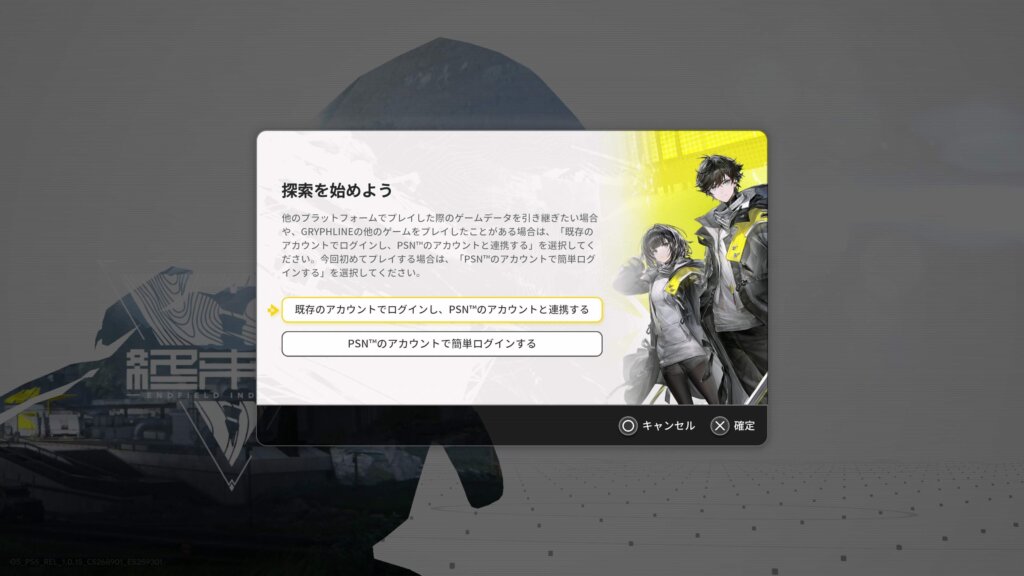
STEP 4:データの確認
ログイン後、スマホ版と同じプレイヤー名、同じ進行度が表示されていれば連携成功です。 あとは、PS5のDualSenseコントローラーで、タロIIの荒野を自由に駆け回るだけです!
>>エンドフィールドのコントローラーは最適化不足?スマホ版のパッドは使えるor使えない?
パターンB:PS5先行
PS5版から始めて、後からスマホと連携する
PS5ですでにゲームを開始しており、そのセーブデータをスマホやPCなど他のプラットフォームでも遊びたい場合に利用する手順です。
STEP 1:PS5でゲーム内メニューを開く
まず、PS5でゲームをプレイしている状態で操作を行います。 フィールド画面などでメニューを開き、「設定」を選択してください。
STEP 2:アカウント連携画面へ移動
設定メニューの中から、以下の順番で進んでください。 「設定」 → 「外部サイトとアカウント」 → 「アカウント」 → 「メールアドレス連携」。
STEP 3:「未登録」のメールアドレスを入力
ここで「GRYPHLINEアカウントの登録に使われていないメールアドレス」を入力し、連携を行います。
※最重要注意点:ここで入力するメールアドレスは、まだエンドフィールド(GRYPHLINE)の登録に使っていない「新規のもの」である必要があります。
すでにスマホ版などで登録済みのメールアドレスを入力してしまうと、エラーになるか、連携が正しく行われない可能性があります。
STEP 4:スマホ/PCでのログイン確認
連携が完了したら、スマホ(iOS/Android)やPC版を起動します。 STEP 3で連携したメールアドレスを使ってログインしてください。同じサーバーを選択してログインすることで、PS5のゲーム進捗が同期され、続きから遊ぶことができます。
PSNアカウントの
連携解除は「1回のみ」
Q&Aには、「PSNアカウントとの連携を解除できるのは1回のみ」という旨の記載があります。
つまり、以下のような事態には対応できません。
間違えてアカウントAを連携した。
連携解除した(ここで権利消滅)。
正しいアカウントBを連携した。
「やっぱりアカウントAに戻したい」あるいは「別のアカウントCに変えたい」と思った。 → もう解除できません。
「とりあえず試しに」で連携や解除を行ってしまうと、本当に必要な時に詰んでしまいます。「解除はできるが、あくまで緊急用の最終手段」と捉えておくのが安全です。
まとめ
記事のポイントを整理しました。特に「連携解除の回数制限」と「パターンの違い」は非常に重要ですので、作業前に必ず再確認してください。
連携解除の罠
PSNアカウントとの連携解除は「1回のみ」可能です。何度もやり直しはできないため、最初のアカウント選択は慎重に行ってください。サーバーの一致
PS5とスマホで必ず同じサーバーを選択してください。サーバーが違うとデータは同期されません。パターンA(スマホ・PC先行)
スマホ等でGRYPHLINEアカウントを作成済みの場合、PS5初回起動時に登録メールアドレスを連携、そのアカウント情報を入力します。パターンB(PS5先行)
PS5で遊び始めたデータをスマホ等に持ち出したい場合、PS5内の「設定」→「ユーザーセンター」から、「まだ登録に使っていないメールアドレス」を入力して連携します。
「アークナイツ:エンドフィールド」は、家ではPS5の大画面で没入し、外ではスマホでコツコツ開拓を進めるというプレイスタイルが可能です。
リリース当日の高まる気持ちを抑えて、まずは冷静にアカウントとサーバーの確認を。正しい準備さえできていれば、タロIIでの冒険はより自由で、より快適なものになるはずです。それでは、良き開拓ライフを!