【PR】本ページはプロモーションが含まれています
期待のオープンワールドRPG『Neverness to Everness(ネバエバ)』がリリースされ、その圧倒的なグラフィックに注目が集まっています。しかし、最新技術を駆使した本作は「動作が重い」と感じる場面も多く、快適に遊ぶためにはデバイスごとの最適な設定が欠かせません。
本記事では、PC・スマホ・PS5それぞれの推奨グラフィック設定を詳細に解説します。視認性を高めつつ、フレームレートを安定させるための具体的な数値や、設定変更のやり方をまとめました。
この記事を参考に設定を見直して、ネバエバの美しく広大な都市探索をストレスなく楽しみましょう。
NTEの画面設定を開く方法
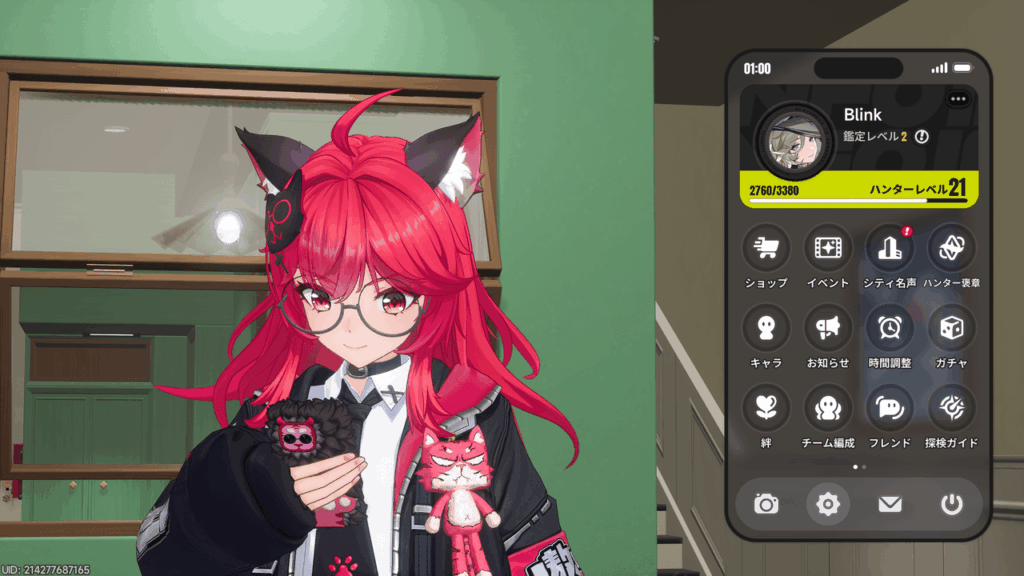
ネバエバでグラフィック調整を行うには、まずゲーム内のメニュー画面を呼び出す必要があります。メニューはゲーム内で主人公が操作するスマートフォンの画面として表現されており、没入感の高いデザインが特徴です。
設定画面へアクセスするには、このスマホ画面の下部にある「歯車マーク」を選択してください。ここから画質だけでなく、操作感やオーディオなど、プレイ環境に関するあらゆる項目をカスタマイズすることが可能です。
画質設定の基本的な考え方
本作の画質設定は、まず大枠のプリセットを決めてから詳細を微調整する流れが最もスムーズです。一つ一つの項目を個別にいじる前に、自分のデバイスのスペックに見合った基準を設けることが重要となります。
基本画質の設定では、簡略化のために「パフォーマンス重視」か「高画質重視」を選択する仕組みが用意されています。これらを選ぶだけで、詳細なグラフィック項目がデバイスに合わせて自動的に最適化されるため、初心者の方でも安心です。
もし詳細設定を一つでも変更した場合は、基本画質の表示は自動的に「カスタム」へと切り替わります。自分好みの視認性やフレームレートを追求したい場合は、このカスタム設定をベースに煮詰めていくことになります。
PC版のおすすめ設定ガイド
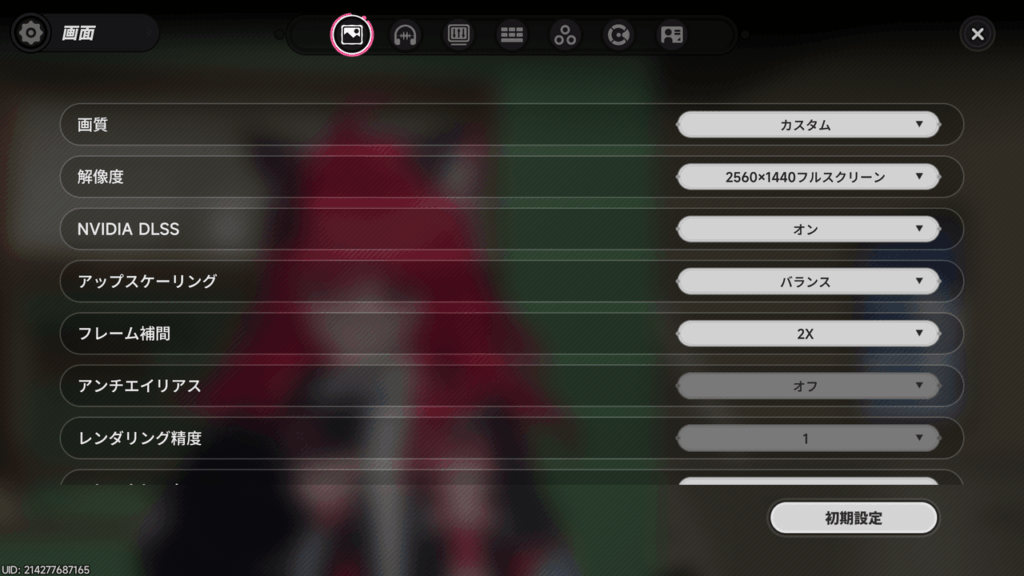
PC版では高いフレームレートを維持しつつ、敵や周囲の状況を素早く捉えるための「視認性」が最も重視されます。スペックに余裕がある場合でも、無駄な負荷を削ることで120FPSを安定させ、より滑らかな操作感を実現できます。
まず解像度については、必ず「フルスクリーン」を選択してグラフィックスボードの性能を最大限に引き出しましょう。ウィンドウモードやボーダレスウィンドウは、OS側の処理が介入するため、遅延やフレームレート低下の原因となる場合があります。
負荷軽減と滑らかさの両立
「NVIDIA DLSS」は、対応しているグラフィックスボードを使用しているなら必ず「ON」に設定すべき項目です。AIによるアップスケーリング技術を活用することで、画質を維持したまま動作を大幅に軽くすることができます。
「フレーム補間設定」は、中間フレームを生成して動きを滑らかに見せる機能で、「2X」に設定するのが推奨されます。これにより、実際の負荷以上の滑らかな描写が可能になり、高速なアクションシーンでも敵の動きを追いやすくなります。
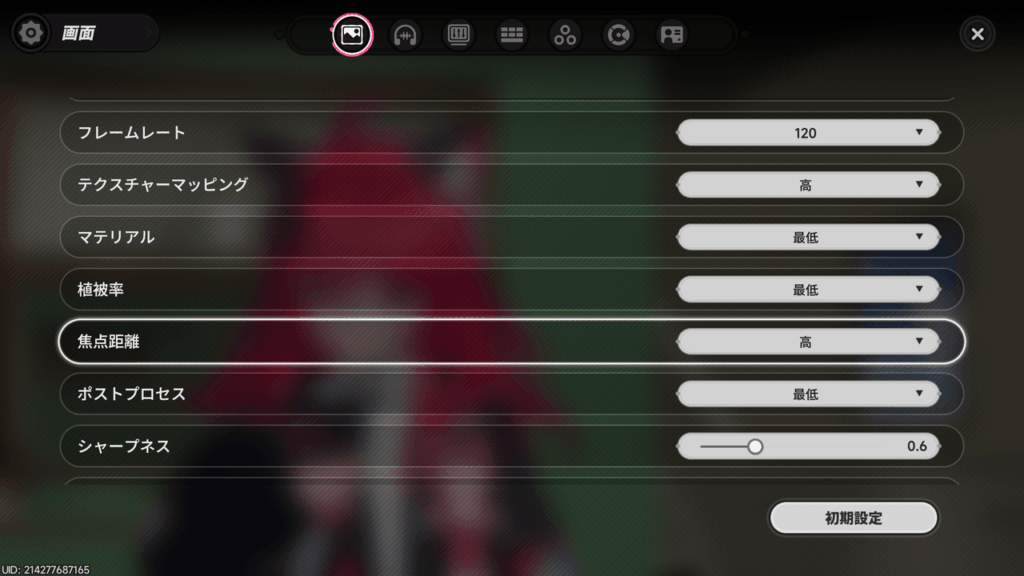
「フレームレート」は、勝率やプレイの快適性に直結する本作において最も重要な設定項目です。PC版のポテンシャルを活かすためにも「120 FPS」に設定し、最高のリフレッシュレートでプレイすることを目指しましょう。
視認性を高める詳細調整
「テクスチャマッピング」は、敵や建物の質感に直結するため「高」に設定しておくのがおすすめです。質感を高く保つことで遠くのオブジェクトとキャラクターの区別がつきやすくなり、探索や戦闘の効率が向上します。
「マテリアル設定」は処理負荷が非常に重い項目であるため、基本的には「最低」設定で運用するのが無難です。もし画面の寂しさが気になる場合は「低から中」程度に抑え、パフォーマンスへの影響を最小限に留めてください。
「植被率」は、フィールド上の草木の密度を決定しますが、全端末共通で「最低」を強く推奨します。草木の描画は非常に重いだけでなく、戦闘時に敵を隠してしまうこともあるため、競技性の観点からも低設定が有利です。
「焦点距離」は、遠くの敵や建物をどこまで正確に映すかを左右する重要な項目です。索敵のしやすさに直結するため、重くなりすぎない範囲で「高」に設定し、遠景の視認性を確保しておきましょう。
スマホ版の安定性と発熱対策
スマートフォンやタブレットでのプレイにおいては、安定したフレームレートの確保とデバイスの発熱抑制が最優先事項です。モバイル端末は熱がこもりやすく、過度な負荷は性能低下(サーマルスロットリング)を招くため注意が必要です。
まず基本画質は「スムーズ」もしくは「バランス」を選択し、動作の軽さをベースに設定を組み上げてください。最新のハイスペック端末であっても、最初から最高画質を目指すとバッテリー消費が激しくなり、長時間のプレイが困難になります。
モバイル特有の最適化設定
スマホ版では「DLSS設定」を「OFF」にし、「アップスケーリング」を「バランス」に設定するのが効果的です。これにより、解像度を適切に管理しながら処理の最適化を図り、カクつきを抑えたスムーズな描写を維持できます。
「フレーム補間」は「オート」に設定しておくことで、端末の負荷状況に応じた適切な処理が行われます。自分で固定するよりも、OSやアプリ側の判断に任せるほうが、急な戦闘シーンでの処理落ちを防ぎやすくなります。
「フレームレート」の基本は「60 FPS」ですが、最新のiPhoneやiPad Proなどの高性能機種なら「120 FPS」も選択肢に入ります。ただし、120設定は電力消費が極めて大きいため、状況に応じて使い分けるのがスマートな遊び方です。
快適さを損なわない調整
「レンダリング精度」は90から100を目安に設定し、画面の鮮明さと軽さの妥協点を見つけてください。100を維持できれば理想的ですが、動作が重いと感じる場合は少しずつ数値を下げて調整を行いましょう。
「テクスチャマッピング」は、最低でも「中」以上に設定しておくことでキャラクターの識別が容易になります。低すぎると画面がぼやけてしまい、ゲーム体験が損なわれるため、他の項目を削ってでもここはある程度維持したいところです。
「焦点距離」に関しても、スマホの画面サイズを考慮すると「中」程度の設定が最も扱いやすいでしょう。遠くを映しすぎても負荷が増えるばかりでメリットが薄いため、手元の操作感にリソースを割り振るのが賢明です。
PS5版のパフォーマンス優先設定
PlayStation 5でネバエバを遊ぶ場合は、次世代機のパワーを活かした滑らかなアクション体験が最大の魅力となります。家庭用ゲーム機はスペックが固定されているため、設定の方向性は非常にシンプルで分かりやすいものとなっています。
画質モードの選択では、必ず「パフォーマンス」を優先して設定するようにしてください。解像度を優先するモードもありますが、アクション性の高い本作ではフレームレートの安定こそが最大の正義となります。
「DLSS設定」に相当する項目がある場合は迷わず「ON」にし、描写の効率化を図りましょう。また「フレーム補間」も「オート」に設定することで、どんなシーンでも違和感のない動きを実現することが可能になります。
フレームレートはもちろん「120 FPS」を目指し、最新のディスプレイ環境であればその性能を存分に引き出せます。レンダリング精度は100から120を推奨値とし、PS5の描画能力を活かした精細な世界を楽しんでください。
全端末共通:体験を向上させる設定
画質の設定以外にも、快適なプレイ体験を支える微調整項目がいくつか存在します。これらはPC・スマホ・PS5を問わず共通して有効なため、ゲームを始めたら真っ先に見直しておくべきポイントです。
「モーションブラー」は、視点移動時のボケを表現する機能ですが、本作では必ず「OFF」に設定しましょう。ONのままだと高速移動や戦闘中に敵の輪郭がブレてしまい、追いづらくなるだけでなく、大きな隙を生む原因となります。
「画面揺れ」の設定も、酔いやすい方や目への負担を減らしたい方は「OFF」にすることをおすすめします。カメラワークが安定することで画面に集中しやすくなり、長時間のプレイでも疲れにくい環境を作ることができます。
画面の明瞭さと操作感の調整
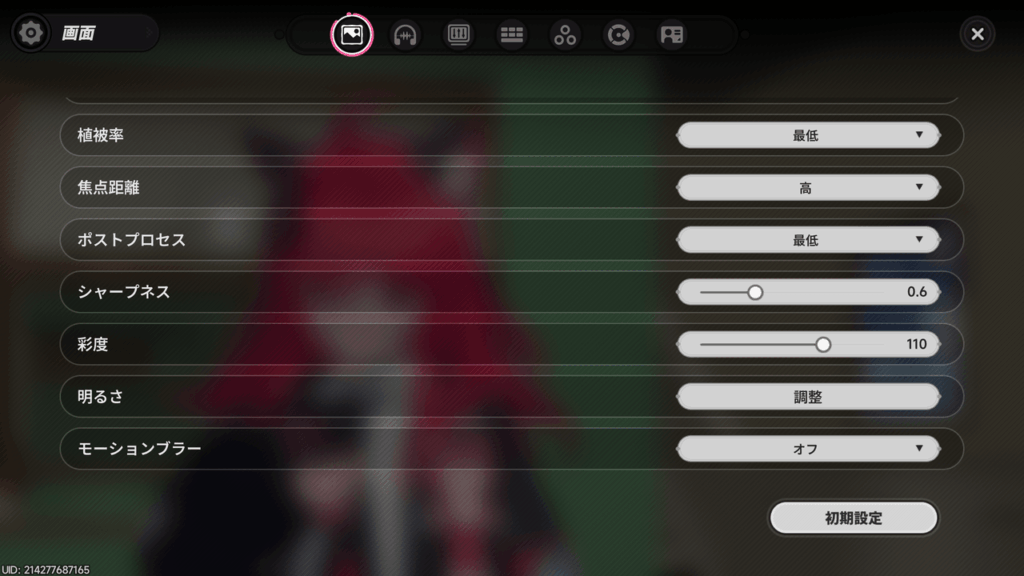
「シャープネス」は画面の輪郭をくっきりさせる項目で、初期値の0.3から「0.4〜0.6」程度に上げるのが見やすくなります。少し数値を高めるだけで世界が鮮明になり、建物やキャラクターのディテールがより際立って感じられるはずです。
「彩度」は画面の色の鮮やかさを決定し、基本的には標準の100で問題ありません。ただし、派手な色が苦手なら90に下げたり、明るい雰囲気が好みなら120に上げたりと、個人の好みに合わせて自由に調整してください。
「明るさ」についても、プレイ環境の照明に合わせて適宜「調整」メニューから最適化しておきましょう。暗い場所での敵の視認性に大きく関わるため、細部が見えるギリギリのラインを攻めるのがコツです。
最後に注意点として、現在のバージョンでは「アンチエイリアス」と「レンダリング精度」の特定項目が変更不可となっている場合があります。これらは今後のアップデートで解放される可能性があるため、常に最新情報をチェックしておきましょう。
まとめ
『Neverness to Everness(NTE)』を快適に遊ぶための最適化設定を、デバイス別に詳しく解説しました。グラフィック設定は単に綺麗にするだけでなく、自分のプレイスタイルに合わせて「軽さ」と「見やすさ」を両立させることが大切です。
設定はメニュー内のスマホ画面にある「歯車アイコン」から変更可能
PC版はDLSSをONにし、120FPSと視認性を最優先する
スマホ版は「スムーズ/バランス」を基本とし、発熱とバッテリーを考慮する
PS5版は「パフォーマンス優先」モードを選択し、滑らかな動きを確保する
全端末共通でモーションブラーはOFF、シャープネスを上げて視認性を改善する
本作は非常に高いポテンシャルを持ったタイトルであり、設定一つでその魅力はさらに引き立ちます。今回紹介した数値を基準にして、あなたにとって最高のネバエバ環境を構築してみてください。