
【PR】本ページはプロモーションが含まれています
2026年11月19日に発売されるGTA6は、PS5版のダウンロードサイズが約210GBになると報じられ、「自分のPS5に入るの?」と不安になっている方も多いのではないでしょうか。プリロード(事前ダウンロード)は11月12日に始まるため、それまでに空き容量を確保しておきたいところです。
結論:公称825GBの初代PS5では、GTA6だけで実際に使える容量の3割ほどを占めるため、ほかのゲームを多く入れている方は事前の整理かSSD増設が必要になる可能性があります。この記事では、自分のPS5で足りるかの確認方法から、空き容量の作り方、M.2 SSDの増設手順まで順番に解説します。
GTA6の容量は約210GBと報道
PS5版は210GBと報道
PlayStation Storeのデータを追跡しているアカウント「PlayStation Game Size」によると、GTA6のPS5版(スタンダード版)のダウンロードサイズは約210GBとされています。2026年10月27日に報じられ、国内外のゲームメディアでも一斉に取り上げられました。
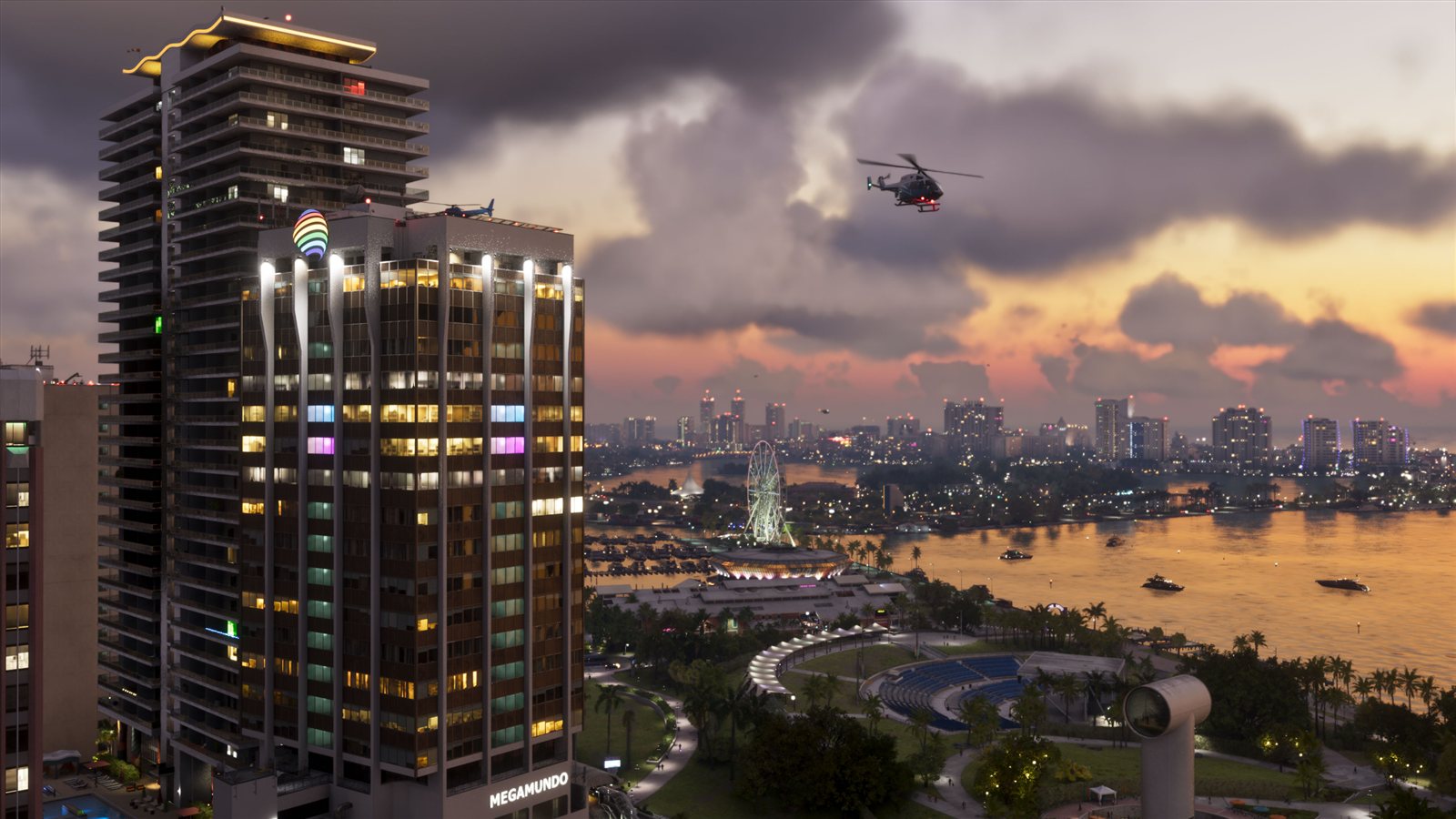
ただし、Rockstar Gamesが公式に発表した数字ではありません。発売時の更新データなどで必要な容量が変わる可能性もあるため、210GBぴったりではなく余裕を持って空けておくのが安心です。
パッケージ版もダウンロードが必要
GTA6のパッケージ版(物理版)にはディスクが入っておらず、箱の中にあるのはダウンロードコードです。そのため、パッケージ版を買った人もダウンロード版と同じく約210GBのダウンロードが必要になります。
Rockstarによると、予約購入者は2026年11月12日からプリロードできます。発売日の11月19日に一斉にダウンロードすると回線が混み合う可能性が高いので、プリロード開始までに空き容量を確保しておきましょう。
Xbox版・PC版の容量は未発表
Xbox Series X|S版の容量は、2026年10月30日時点で明らかになっていません。PC版はそもそも発売日自体が未発表で、2027年1〜3月に発売予定との報道が出ている段階です。
過去作ではPC版のほうが家庭用版より容量が大きくなる傾向があったため、PC版を待つ方もSSDの空きは多めに見ておくとよいでしょう。PC版の発売時期やスペック予想は、以下の記事で詳しく解説しています。
 GTA6 PC版はなぜPS5との同時発売ではない?発売日・スペック予想
自分のPS5で容量は足りる?
モデル別の使える容量の目安
PS5の本体ストレージは、表示されている容量(公称値)をすべてゲームに使えるわけではありません。システム用の領域があるため、実際に使える容量は公称値より少なくなります。
下の表の「使える容量」は、ゲームメディアの実機検証で報じられた数値です。ソニーの公式値ではないため、正確な空きは後述の手順で自分の本体の表示を確認してください。
※表は横にスクロールできます
| モデル | 公称容量 | 使える容量(報道ベース) |
|---|---|---|
| 初代PS5(CFI-1000番台) | 825GB | 約667GB |
| PS5 デジタル・エディション 日本語専用 | 825GB | 本体の表示で確認 |
| 現行PS5・デジタル・エディション(CFI-2000番台) | 1TB | 本体の表示で確認 |
| PS5 Pro | 2TB | 約1.89TB |
初代PS5の場合、約667GBのうち約210GBをGTA6が使う計算になります。ほかのゲームの容量や今の空き容量によっては、GTA6をインストールできない場合があります。
PS5 Proは内蔵ストレージが2TBと大きいものの、入れているゲームや録画データの量によって空きは変わります。Proの方も空き容量は一度確認しておきましょう。
PS5 ProとPS5の違いについては、別記事で詳しく比較する予定です。
今の空き容量を確認する方法
自分のPS5にどれだけ空きがあるかは、以下の手順で確認できます。
- ホーム画面右上の「設定」(歯車アイコン)を開く
- 「ストレージ」を選ぶ
- 「本体ストレージ」で空き容量と、ゲームごとの使用量を確認する
この画面では、どのゲームが何GB使っているかも一覧で表示されます。容量の大きいゲームから整理していくと、効率よく空きを作れます。
空き容量を作る3つの方法
空き容量が足りない場合の対処法は、大きく分けて3つあります。それぞれの費用と手間を比較すると以下のとおりです。
※表は横にスクロールできます
| 方法 | 費用 | 手間 | 注意点 |
|---|---|---|---|
| ゲームを削除 | 無料 | 少ない | 遊ぶときは再ダウンロードが必要 |
| USBストレージに移動 | 外付けSSD・HDD代 | 少ない | 移動したPS5ゲームはそのまま遊べない |
| M.2 SSDを増設 | SSD代 | 本体の分解が必要 | 対応規格のSSDを選ぶ必要あり |
使っていないゲームを削除する
もっとも手軽なのは、しばらく遊んでいないゲームを削除する方法です。PS5ではゲーム本体とセーブデータが別々に管理されており、ゲーム本体を削除する操作とセーブデータを削除する操作は別になっています。
削除するときは、画面で対象が「ゲーム本体」になっているかを確認してから進めましょう。
削除したゲームも、購入済みであればいつでも再ダウンロードできます。念のため、PlayStation Plusに加入している方はクラウドへのセーブデータのバックアップも確認しておくと安心です。
USB拡張ストレージに移動する
外付けのSSDやHDDを「USB拡張ストレージ」として使えば、ゲームを削除せずに保管できます。ソニー公式の要件は、SuperSpeed USB 5Gbps以降・容量250GB以上8TB以下です。
ただし、PS5のゲームはUSB拡張ストレージから直接プレイできません。遊ぶときは本体ストレージにコピーし直す必要があるため、「いつか遊ぶかもしれないゲームの避難場所」と考えておくとよいでしょう(PS4のゲームは直接プレイ可能です)。
なお、USBハブを経由した接続には対応しておらず、同時に使えるUSB拡張ストレージは1台までです。本体のUSBポートに直接つないで使いましょう。
M.2 SSDを増設する
根本的に容量を増やしたいなら、本体内部の拡張スロットにM.2 SSDを増設する方法があります。増設したSSDは本体ストレージと同じ扱いになるため、PS5のゲームをそのまま保存・プレイできます。
GTA6のように大容量のゲームが今後も増えることを考えると、長く使うなら一番おすすめの方法です。具体的な手順は次の章で解説します。
PS5にM.2 SSDを増設する手順
必要なものとSSDの条件
PS5に増設できるM.2 SSDには条件があります。ソニー公式の主な要件は以下のとおりです。
- 規格:PCI-Express Gen4x4対応のM.2 NVMe SSD
- 容量:250GB〜8TB
- 読み込み速度:5,500MB/秒以上を推奨
- サイズ:2230/2242/2260/2280/22110
- 放熱:ヒートシンクなどの放熱機構が必要
特に注意したいのは、M.2 SATA SSDには対応していない点です。見た目が似ていても規格が違うと使えないため、購入前に「NVMe」「Gen4」の表記を必ず確認してください。
放熱機構は、ヒートシンク付きのモデルを買うのが簡単です。ヒートシンクを付けた状態の高さにも上限(合計11.25mm以内、うち基板の上側8.0mm・下側2.45mmまで)があるため、PS5対応をうたっている製品を選ぶと失敗しにくいでしょう。
作業には、本体のネジを外すためのプラスドライバーも用意しておきます。
増設の手順
ソニー公式の手順をもとに、増設の流れをまとめました。細かい手順はモデル(初代のCFI-1000番台か、現行のCFI-2000番台・PS5 ProのCFI-7000番台か)によって異なるため、作業前に公式サポートページで自分のモデルの手順も確認してください。
- PS5のシステムソフトウェアを最新版にアップデートする
- 金属に触れて体の静電気を逃がす
- 電源を切ってケーブルをすべて外し、本体が冷めるまで待つ
- カバーを外し、拡張スロットのカバーを開ける
- M.2 SSDを斜めから奥まで差し込み、ネジで固定する
- カバーを戻して電源を入れ、画面の案内に従ってフォーマットする
フォーマットすると、そのSSDに保存されていたデータは消去されます。PCなどで使っていた中古のSSDを流用する場合は、中身を別の場所に移してから作業しましょう。
おすすめの容量は1〜2TB
増設するSSDの容量は、1TBか2TBがおすすめです。GTA6だけを考えれば500GBでも入りますが、ほかの大作ゲームと併用するとすぐにいっぱいになってしまいます。
ただし、メモリやSSDの価格は2025年11月ごろから高騰し、2026年に入っても高止まりしていると報じられています。予算と相談しつつ、セール時期を狙うのもひとつの手です。
うまくいかない時の対処法
増設したSSDが認識されない
SSDを取り付けても認識されない場合、まず疑うべきは規格です。PS5の公式要件はPCIe Gen4 x4対応のNVMe SSDで、M.2 SATA SSDは非対応、PCIe Gen3のSSDも要件を満たさないため購入は避けましょう。
規格が合っている場合は、差し込みが浅くなっていないかを確認してください。SSDは斜めに差し込んでから倒してネジで固定するため、奥まで入りきっていないと認識されないことがあります。
ダウンロードが始まらない
空き容量が足りているはずなのにダウンロードが始まらない場合は、空きがギリギリになっていないか確認しましょう。報道された約210GBに加えて余裕を持った空きを確保し、正式な必要容量はダウンロード画面の表示で確認しましょう。
また、システムソフトウェアが古いとダウンロードやインストールに不具合が出ることがあります。プリロード開始前に、PS5本体のアップデートも済ませておきましょう。
USBに移したゲームが遊べない
前述のとおり、PS5のゲームはUSB拡張ストレージから直接プレイできません。ゲームライブラリーの「インストール済み」から対象のゲームを選び、本体ストレージ(またはM.2 SSD)にコピーし直してから起動してください。
コピーにも本体側の空き容量が必要です。GTA6を入れたあとに別のゲームを戻すときは、空き容量の残りに注意しましょう。
まとめ
- GTA6のPS5版は約210GBと報道(公式発表ではない)
- パッケージ版もディスクなしで、ダウンロードが必要
- プリロードは11月12日から、発売は11月19日
- 初代PS5(825GB)で使える容量は約667GBとの実機検証あり
- 空きを作るなら「削除」「USBに移動」「M.2 SSD増設」の3通り
- USBに移したPS5ゲームはそのまま遊べない
- 増設SSDはPCIe Gen4のNVMe・ヒートシンク付きが条件
GTA6は、PS5の中でもトップクラスに容量の大きいゲームです。発売日にスムーズに遊び始めるためにも、11月12日のプリロード開始までに空き容量を確認しておきましょう。
手軽に済ませたいなら不要なゲームの削除、今後も大作を遊ぶならM.2 SSDの増設がおすすめです。Rockstarから正式な容量が発表されたら、この記事も更新していきます。